Улучшение и увеличение
Выберите снимок с ясным главным объектом. Улучшите чёткость и размер, затем проверьте изображение в том масштабе, в котором оно будет на слайде или странице.
Подготовьте фото для презентации, отчёта или публикации: улучшите качество, удалите фон и отвлекающие объекты, превратите изображение в полезный материал.
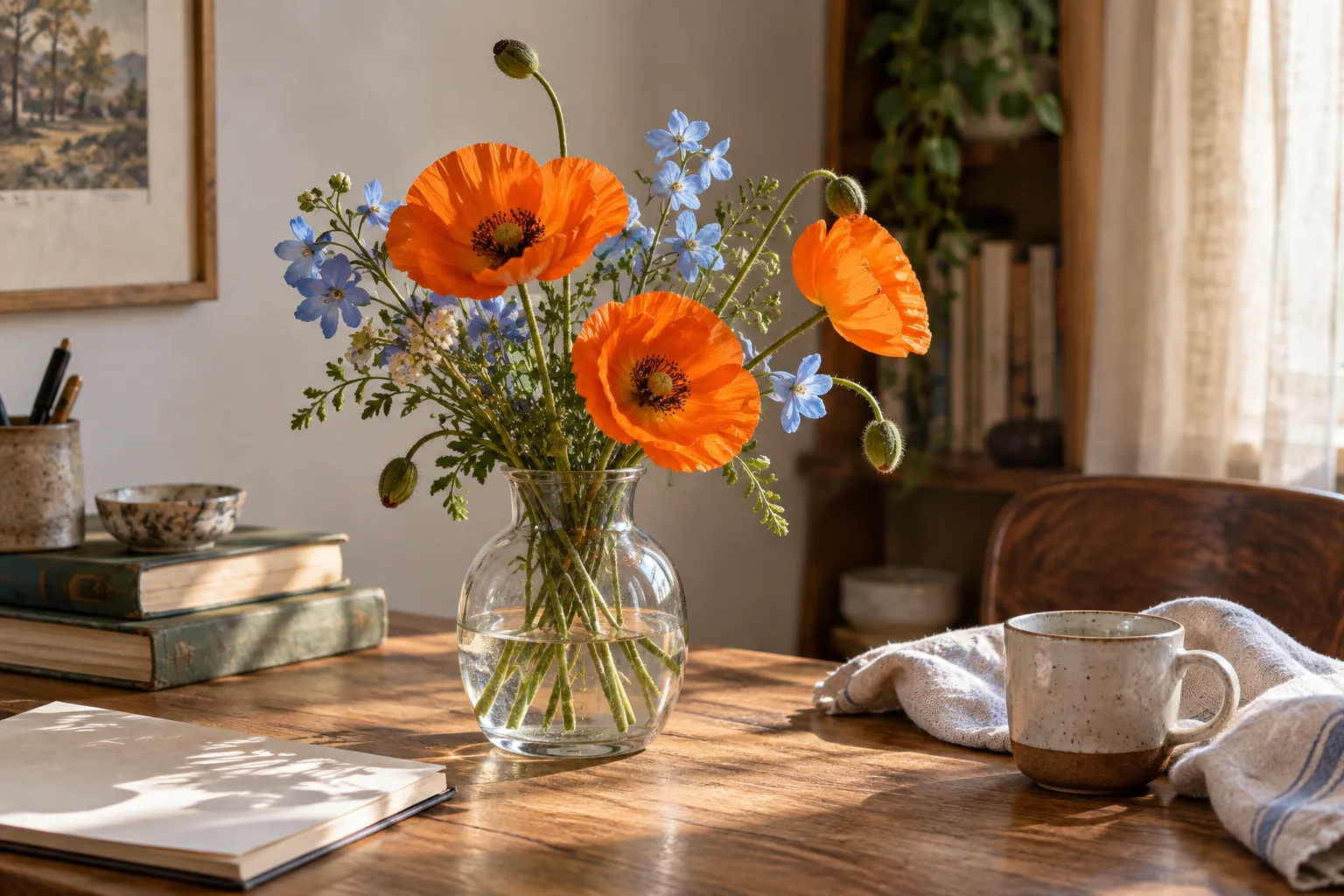 ДоПосле
Инструменты WPS Photo помогают подготовить изображения для повседневной работы.
Выберите снимок с ясным главным объектом. Улучшите чёткость и размер, затем проверьте изображение в том масштабе, в котором оно будет на слайде или странице.
Уберите отвлекающий фон или предмет, который мешает композиции. После обработки проверьте контур объекта и читаемость изображения рядом с текстом.
Начните с наиболее чёткого исходного файла. Восстановление и раскрашивание могут сделать архивный кадр выразительнее; сравните результат с оригиналом перед использованием.
Распознавайте текст с помощью OCR. Преобразуйте изображения с текстом в рабочие материалы для документа или таблицы.
Для старых изображений пригодятся восстановление, повышение чёткости и раскрашивание. Сравнение ниже показывает характер такой обработки на иллюстративном снимке.
Переместите ползунок, чтобы сравнить иллюстративную обработку снимка.
Если на фото или скане есть текст, OCR помогает извлечь его для документа. Проверьте распознанные имена, числа и специальные символы — качество зависит от исходного изображения.
Для работы с визуалом WPS Photo также предлагает удаление фона, объектов и надписей, масштабирование и улучшение качества.
Работа с текстом в WriterЗаметки к проекту
Пишите, считайте, собирайте слайды и готовьте PDF в одном рабочем потоке.